Ryan Mather 是 Anthropic 的內部設計師,每天都在用 Claude Design 做真實的設計工作。
他整理了七個實際跑出來的心法,不是理論,是他自己踩過坑之後的總結。
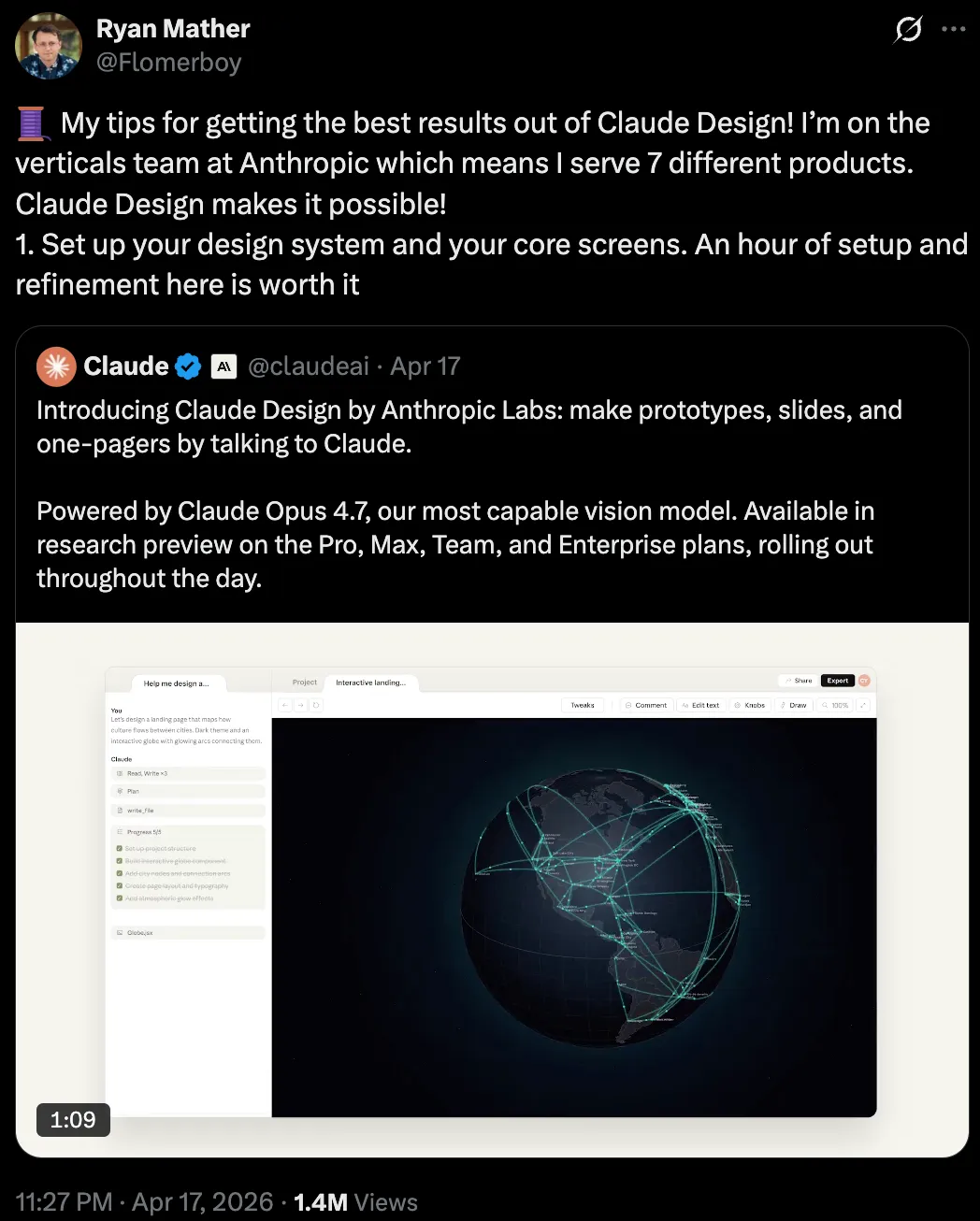
1. 先把設計系統和核心畫面蓋好
花一小時把設計系統和主要畫面設定好,然後反覆打磨到你滿意。
這是最值得前期投入的事。後面所有工作都建在這個基礎上,後續省下來的時間遠遠超過你投進去的。
別急著往前衝,地基沒打好,後面越跑越累。
2. 會議中直接跟工程師一起迭代
Claude Design 出 mockup 的速度非常快,快到你可以在會議裡當場生出畫面。
不用會後再整理、再傳檔、再確認。想法當場變成畫面,工程師直接看到,討論馬上進入細節。
很多時候,一場會議就能把新功能的設計方向定下來。
3. 用 Comment 工具做細節修改
初稿出來,通常有幾十個地方想調。
這時候不要用文字一條一條描述,直接點上去、標註、批改。又快又準,幾乎不會有誤解。
這個習慣建立起來之後,細節調整的速度快很多。
4. 請 Claude 做互動 Demo 影片
Claude Design 的能力比較接近 Claude Code,而不是一般的畫布設計工具。
你能想到的東西,它幾乎都能做。包括把你的設計概念做成可以播放、可以展示的動態 Demo。
下次開提案會議前,可以試試讓 Claude 先幫你把互動流程跑出來。
5. 串接 Docs、Slack 等工具
把常用的工具接起來之後,你可以直接下這種指令:
「請讀這份會議紀錄,針對所有提出的問題,做一份探索不同設計方案的簡報。」
然後去倒杯水、散個步、回來用全新的眼光看結果。
這種工作方式一旦習慣,很難回到以前那種一個 tab 一個 tab 手動複製貼上的模式。
6. 讓 Claude 幫你做客製化的即用工具
Ryan 特別強調這一點:不要用操作 Figma 的邏輯來用 Claude Design。
它是完全不同的東西,有不同的強項。大膽去實驗,玩出你自己的用法。
他說,真正開始這樣做之後,設計的速度和品質都明顯上了一個層次。
7. 知道什麼時候要放慢
速度不是全部。
新 icon、插圖、名稱——這些細節看起來小,但對使用者的影響往往不成比例地大。
在 AI 輔助設計的節奏下,知道什麼時候該停下來、親手慢慢打磨,本身就是一種設計能力。
這七招合在一起,其實是一種新的設計工作方式:前期投資、快速迭代、適時慢下來。
你現在的設計流程裡,哪個環節最讓你覺得卡關?也許 Claude Design 可以從那裡開始試。