

補充:本站現在改用 Astro 架設,這篇記錄的是當時使用 Hugo 的做法。
架設 Hugo 起手式
- 環境: Mac OS Sequoia 15.3
- Terminal: iTerm2
安裝 Hugo
brew install hugoHUGO 指令測試
安裝完成後,在 Terminal 輸入以下指令,確認是否安裝成功。
hugo version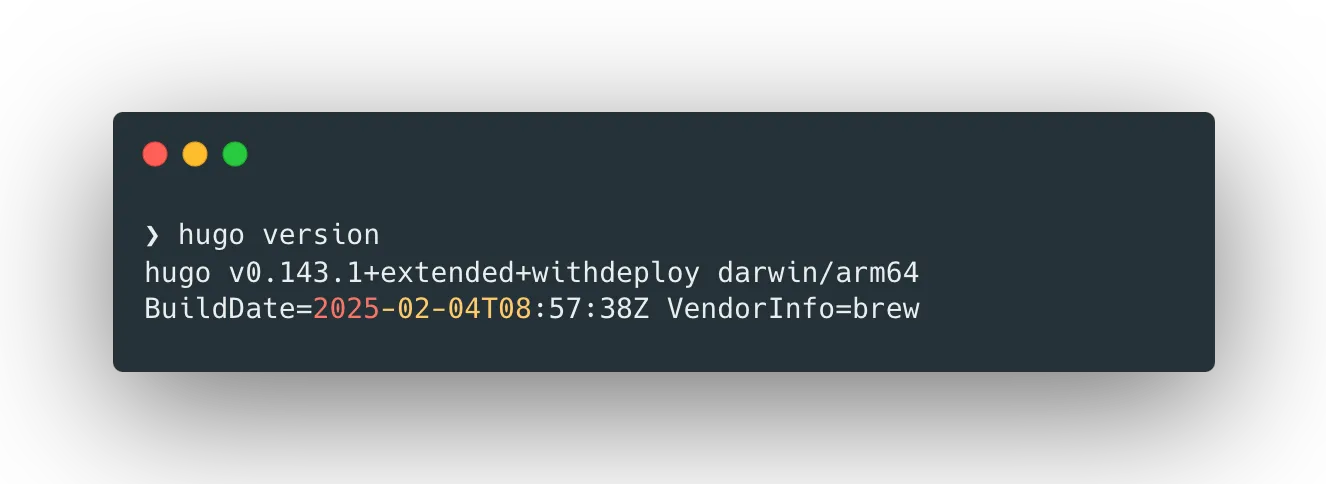
建立新 Blog
hugo new site blog建立新文章
為了方便管理,我會將文章放在 posts 資料夾中。
hugo new posts/2025/2025.md啟動 HUGO 伺服器
-D 參數可以讓草稿文章也顯示在網頁上。
hugo server -D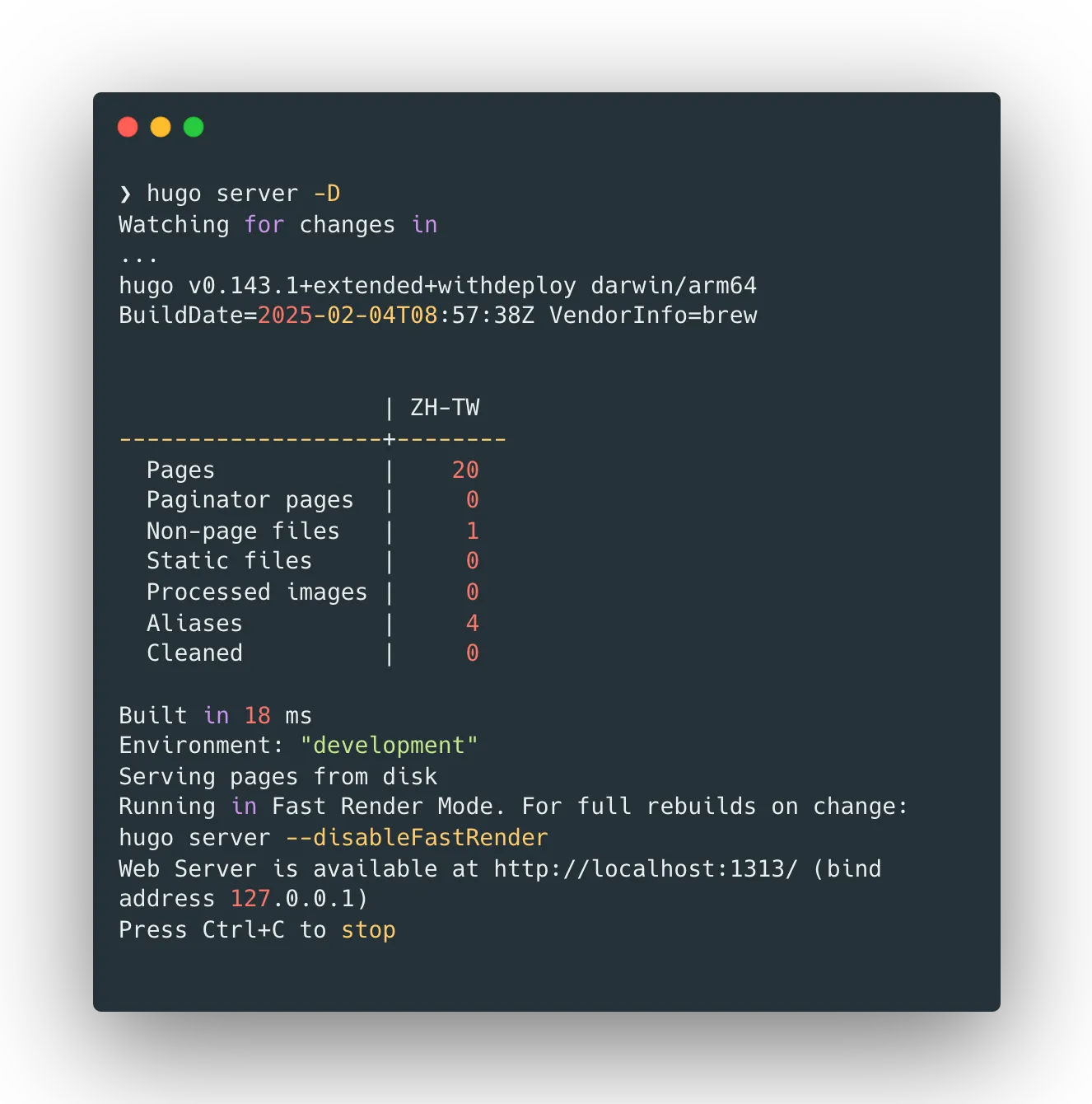
開啟 http://localhost:1313/ 即可看到 Hugo 預設的網頁。
安裝佈景主題
進入 Hugo Themes 選擇一個喜歡的主題,將它加入到 Blog 中。 這邊選擇 PaperMod 主題。 透過官方推薦的將 submodule 加入到專案中。
git init
git submodule add --depth=1 https://github.com/adityatelange/hugo-PaperMod.git themes/PaperMod
git submodule update --init --recursive # needed when you reclone your repo (submodules may not get cloned automatically)
修改 hugo.toml
# 新增 theme
theme = 'PaperMod'
Local Build 出可以部署的檔案
## --gc: 執行完後清除 cache
## --minify: 壓縮檔案
hugo --gc --minify
部署到 Github Pages
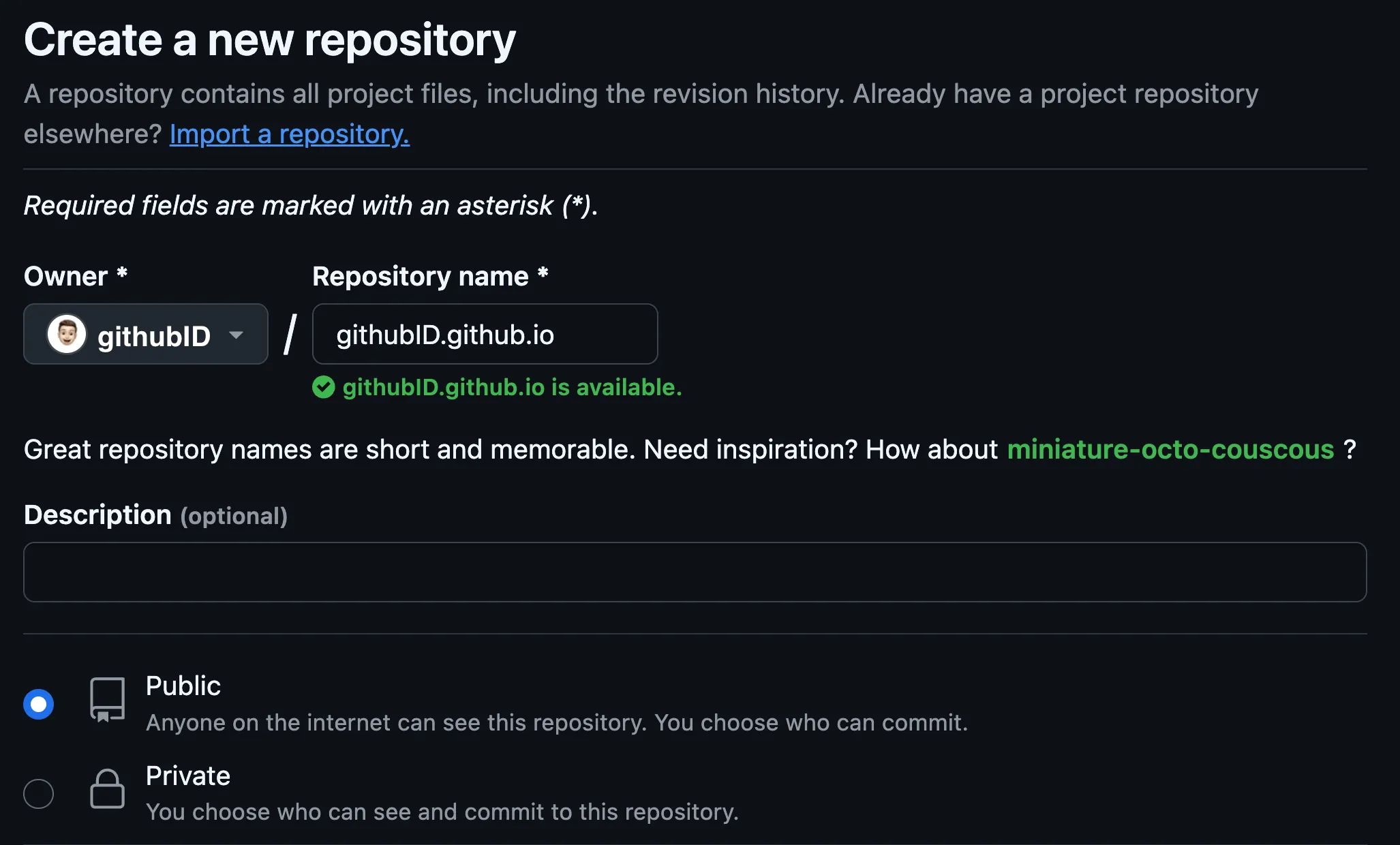
在 Github 上建立一個新的 Repository,名稱為 {你的 Github id 名稱}.github.io。
## Git init
git branch -M main

## 新增 remote
git remote add origin https://github.com/{你的Github id 名稱}/{你的 Github id 名稱}.github.io.git

## 將檔案加入到 git
git add .
git commit -m "Hugo 首次 commit"

## 將檔案推到 Github
git push -u origin main
接著進入 https://{你的 Github id 名稱}.github.io 即可看到你的 Blog。