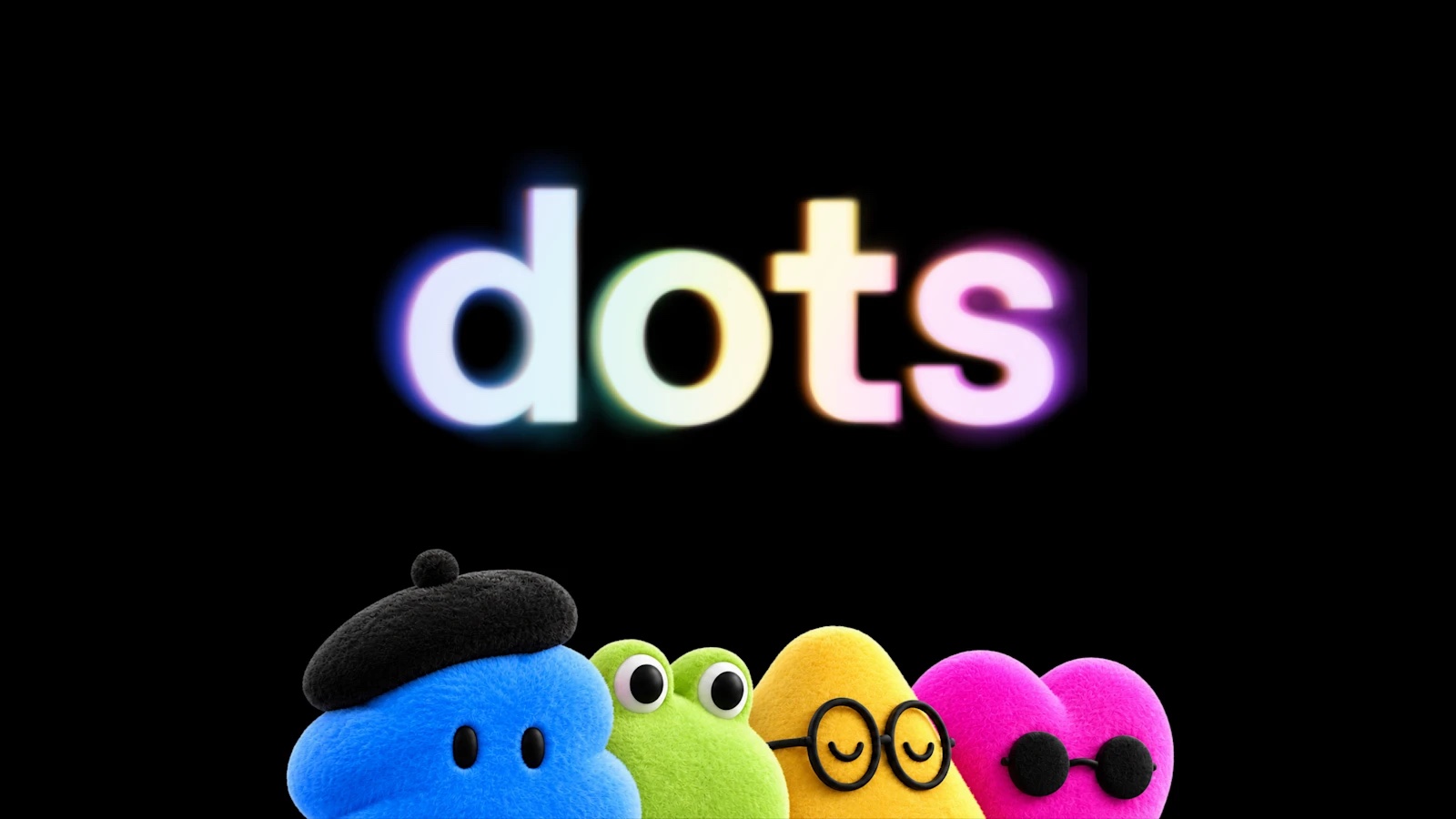
封面圖片來源:OpenAI 官方公告〈dots 正式登場〉
如果你用過 ChatGPT 或 Claude Code 這類 AI,大概都遇過同一件事:你不開口,它就不動,每一項工作都要自己重新交代一次。
OpenAI 在 2026 年 9 月 29 日推出的 dots,想解決的就是這件事。
先講結果:ChatGPT dots 是 OpenAI 在 ChatGPT 裡推出的全天候運作 agent,有自己的雲端電腦和瀏覽器,能在你沒開口的時候先查資料,做完的成果放到你面前等你核准。它不是在你的電腦上跑,除非你主動連接。
這篇整理官方公告的內容:dot 是什麼、官方舉的五個情境、控制權怎麼設定、誰能用,以及開始前建議先做的事。
dot 是什麼:給新員工的那一套
官方的說法是,dots 開始工作時,幾乎具備你會提供給新員工的一切資源。
新員工到職,公司會給他帳號、電腦、瀏覽器,還有一份可以存取哪些系統的清單。dot 也一樣:
- 專屬身分,用於存取與權限管理
- 自己的雲端電腦和瀏覽器
- 需要時可以撰寫並測試程式碼
你隨時可以開啟 dot 的電腦,看它在做什麼。也可以授權它連接你的筆記型電腦,讓它直接在你的工作環境裡協作。
模型方面,dots 由 GPT‑6 Astra 驅動,透過 OpenAI 的外掛程式生態系,可以連接超過 4,000 個應用程式。官方也提到,合作越久,dot 越了解你的偏好、思考方式,還有你對成果的標準。
所以它跟一般對話式 AI 的差別在於:你可以持續丟新任務給它,不用管理多段獨立的對話,也不需要一步一步指揮。
怎麼聯絡它
你在哪裡工作,dot 就在哪裡。官方列出的管道有:
- ChatGPT 的網頁版、行動版和桌面版,可以傳訊息,也可以語音通話
- 簡訊、Slack、Teams
dot 也會主動傳訊息給你,回報進度、提問,或請你做決定。不同管道之間的對話脈絡會延續,你在 ChatGPT 開的專案,可以在 Slack 補充背景,dot 都看得到。
Pro 使用者可以加入名額有限的候補名單,申請 iMessage 與 RCS。
官方舉的五個情境
公告裡的例子,共同點都是「你不在的時候它先做,你回來時只需要審核」:
| 角色 | dot 做的事 | 交到你手上的是 |
|---|---|---|
| 開發者 | 留意客戶回饋中反覆出現的需求,實作並測試 | 完整的 pull request,附上展示變更的影片 |
| 產品發表負責人 | 產品範疇改變時,釐清對產品故事的影響、修改素材 | 調整好的發表計畫與素材草稿 |
| 科學家 | 取得新資料時重新執行分析,更新論文的圖表 | 更新後的成果,並標示需要你審閱的部分 |
| 業務主管 | 比對客戶需求和文件,為關鍵整合建立概念驗證 | 更新後的提案和測試計畫,並標示尚待解決的疑慮 |
| 內容創作者 | 從訪談逐字稿挑出適合剪成短片的片段,草擬社群貼文 | 筆記與貼文草稿,等你核准 |
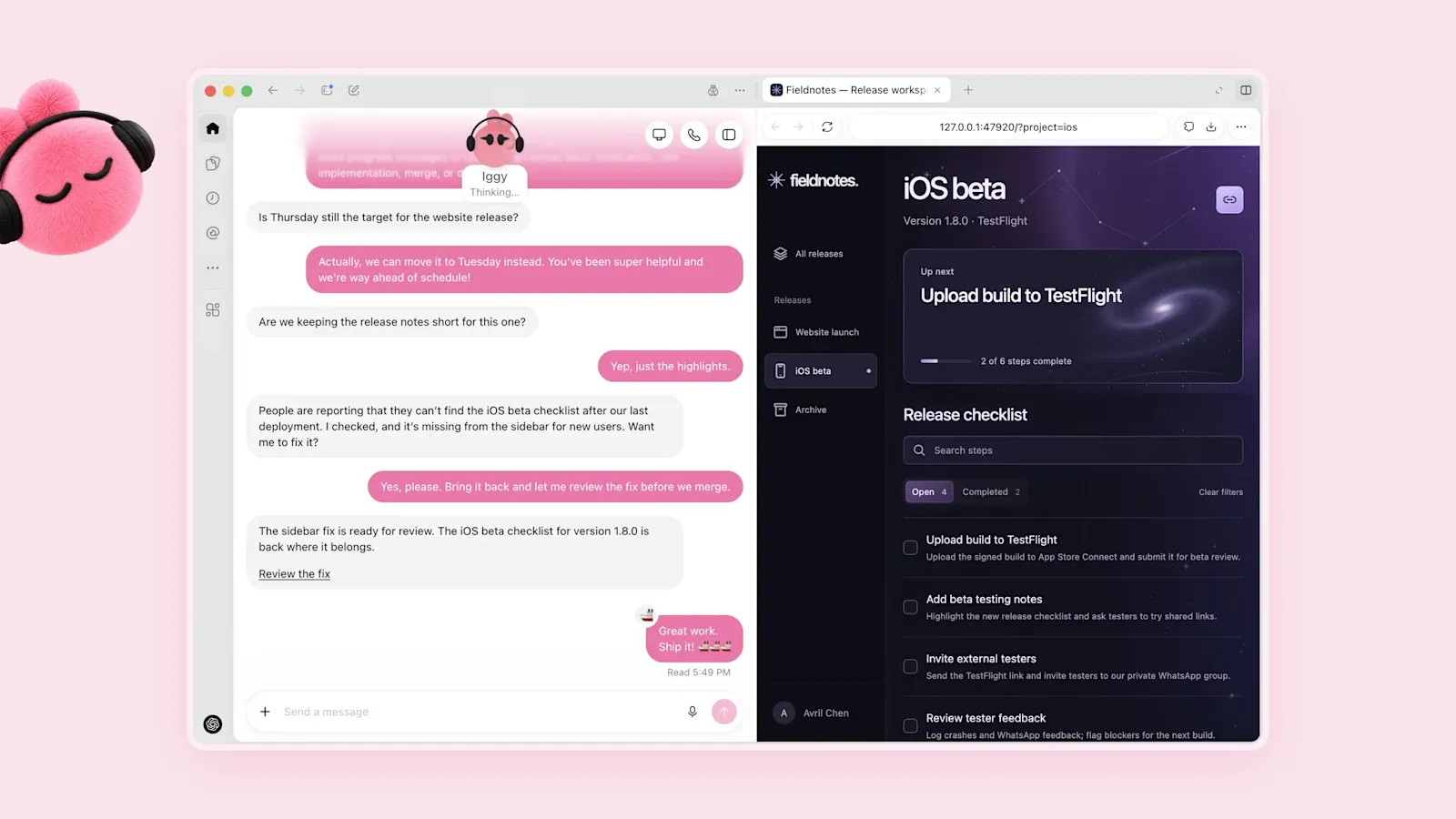
官方示範:開發者情境的 Iggy。圖片來源:OpenAI 官方公告〈dots 正式登場〉
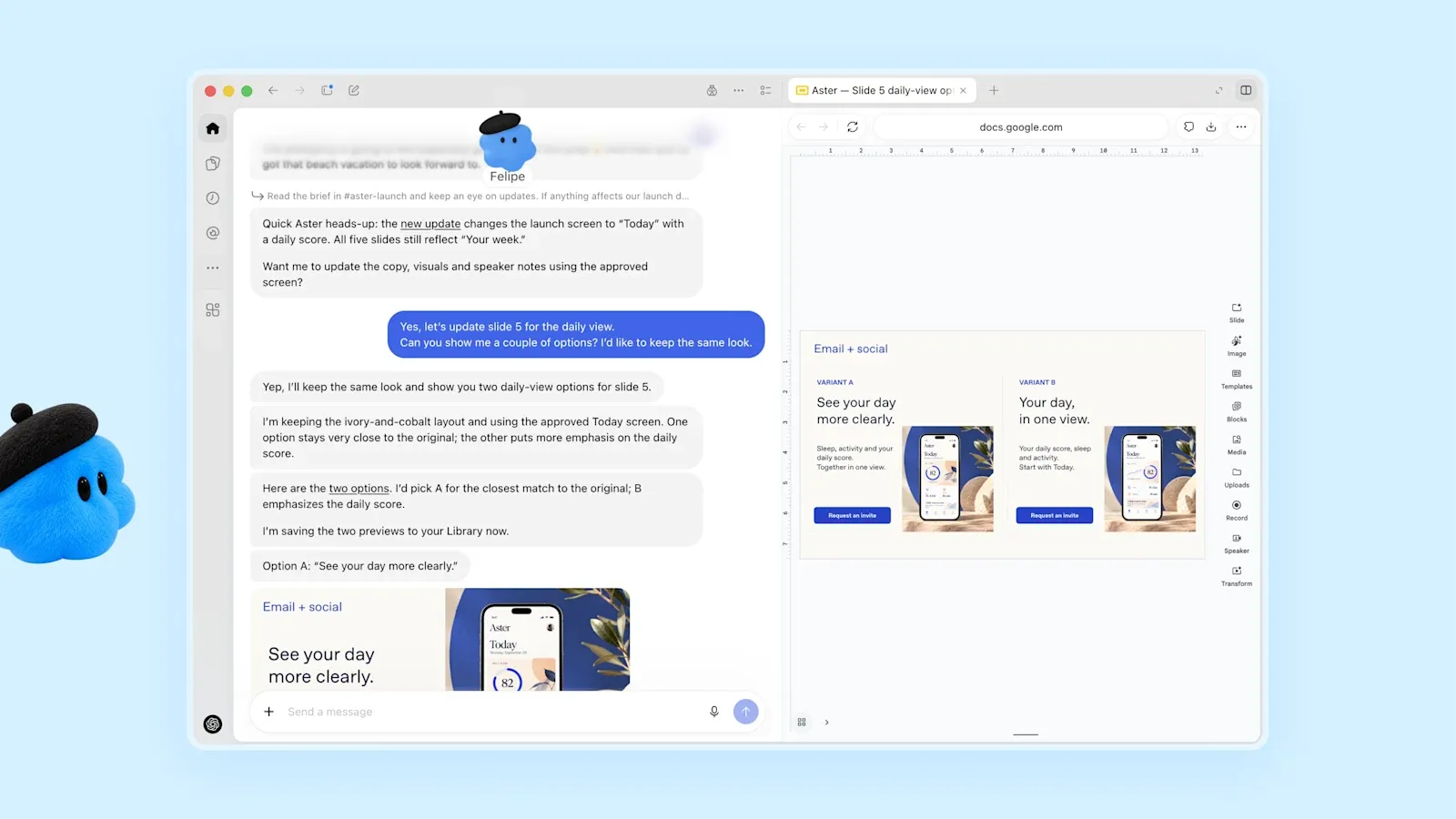
官方示範:產品發表情境的 Felipe。圖片來源:OpenAI 官方公告〈dots 正式登場〉
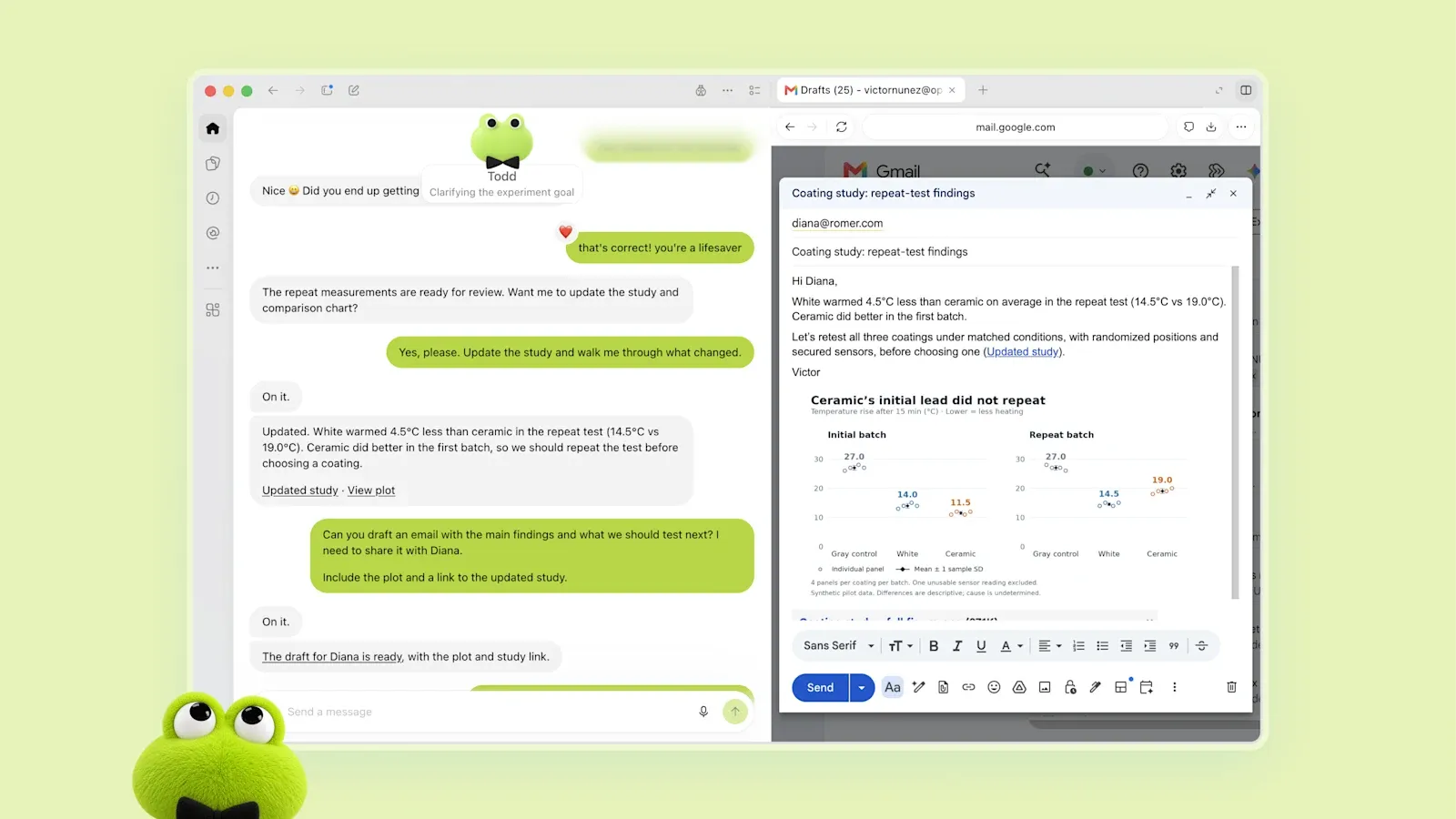
官方示範:科學家情境的 Todd。圖片來源:OpenAI 官方公告〈dots 正式登場〉
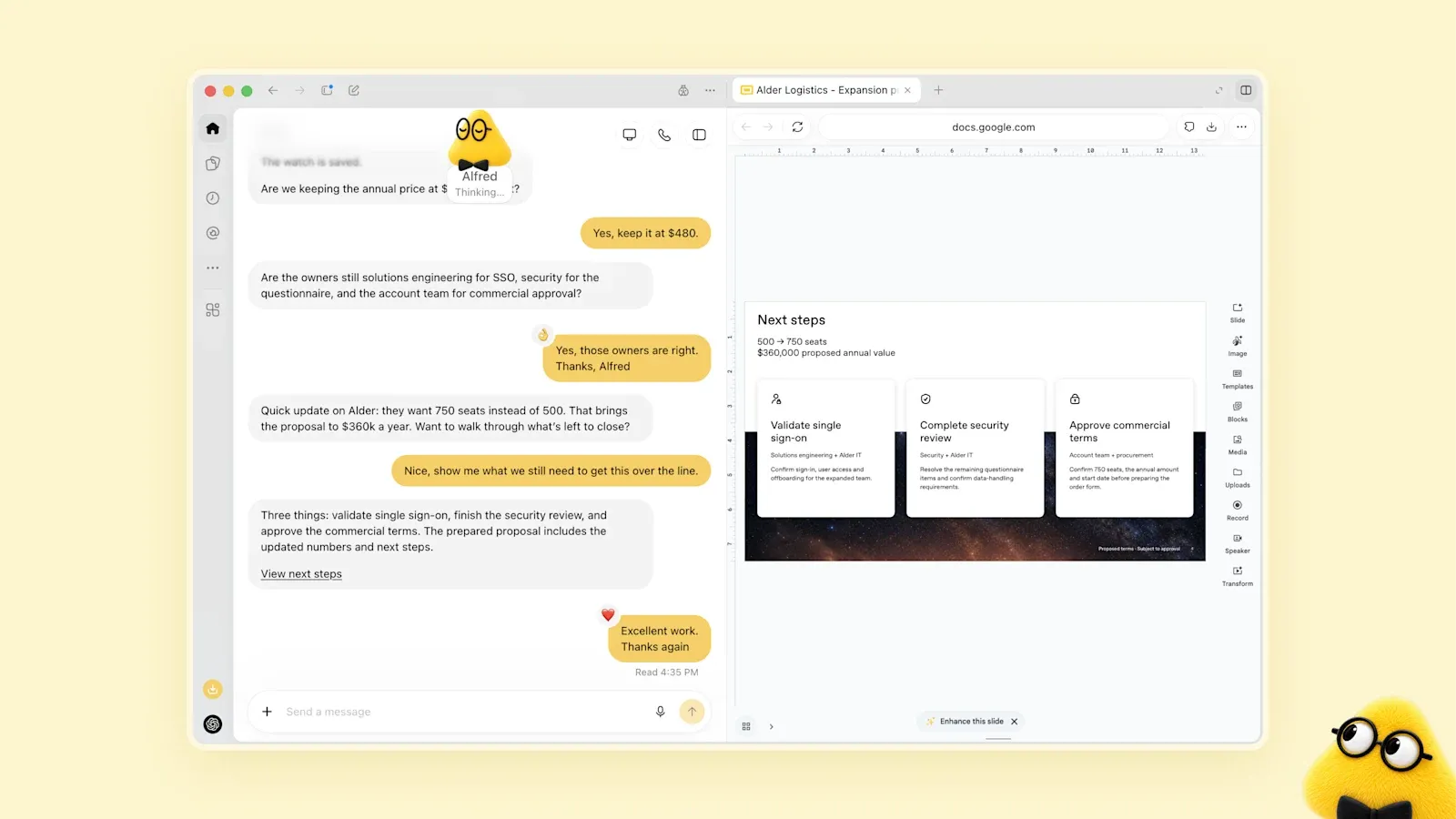
官方示範:業務主管情境的 Alfred。圖片來源:OpenAI 官方公告〈dots 正式登場〉

官方示範:內容創作者情境的 Jojo。圖片來源:OpenAI 官方公告〈dots 正式登場〉
OpenAI 內部的用法也類似:Slack 上有人回報程式錯誤,dots 就開始調查;一位早期測試者的 dot 發現他忘了向刊物開立發票,準備好發票,等他核准後寄出。
這五個例子的結尾都是「你審閱」或「你核准」。接下來看的就是,這個核准機制怎麼運作。
主導權:三個地方可以設定
dot 有自己的電腦、會使用你連接的應用程式,能做的事比一般聊天大很多。官方在三個地方加了控制。
內建防護。 每個 dot 在自己的雲端電腦上工作,除非你選擇連接,否則你的電腦和裡面的內容都與它隔離。在支援的登入流程中,dot 可以使用已儲存的密碼,密碼不會暴露給模型。
沒在跟 dot 合作時,它會在背景做「主動研究」。這個模式只能透過受限制的工具使用你已連接的應用程式,所以不能傳送訊息、變更應用程式的內容,也不能控制你的瀏覽器或電腦。
存取與權限。 你可以選擇 dot 能存取哪些應用程式,權限用現有的 ChatGPT 應用程式控制項管理。
dot 一開始就有內建規則,規範什麼時候可以自己動手、什麼時候要請求核准。透過「自訂規則」,你可以對特定動作設定成允許、需要事先核准,或是封鎖。「活動檢視」可以追蹤進度,包含背景工作。
動作審查與核准。 對於可能影響帳戶或分享資訊的動作,dot 會先自動審查,確認是否符合你的指示、自訂規則和安全要求。變更密碼這類敏感任務,一律要你親自處理。
官方也寫了一句:dots 仍可能出錯,影響重大的工作成果要自己審閱。
誰能用、要花多少
- 從 2026 年 9 月 29 日起,在 ChatGPT 向「適用市場」的 Pro 和 Business Premium 使用者陸續推出
- Enterprise 使用者由工作區管理員啟用後,可以試用 Beta 版
- Pro 或 Business Premium 方案已包含第一個 dot,不需要另外付費
- 推出後的第一個月,使用上限比較高
- 你跟 dot 的對話不計入 ChatGPT 使用量上限;但請 dot 在 Codex 或 ChatGPT 工作中啟動或管理的任務,仍然計入
官方頁面沒有列出「適用市場」包含哪些地區,所以台灣能不能用,要以自己帳號實際看到的為準。
資料使用方面,ChatGPT Business、Enterprise 和 Edu 的內容預設不會用來改進模型。個人方案可以自己決定要不要允許。
還沒公開的部分
官方對後續只寫了方向,沒有給日期和價格:
- 之後可以付固定月費新增更多 dot,或提高速度與可承擔的工作量,費用沒有公布
- 由多個 dots 組成團隊,目前只說「期待」
- 給企業的「專職 dots」,有各自的身分和明確職責,目前是少數企業的預覽版;官方也提到正在跟 Microsoft 合作,整合 Agent 365 的治理與安全控制
第一個月的高使用上限結束後,實際的額度會是多少,也要等官方公布。
如果你想試,先做這幾件事
官方的說法是,dot 需要在 ChatGPT 桌面應用程式或電腦瀏覽器中開啟,連接應用程式後就能開始工作,設定完成後可以在行動 App 繼續使用。
我的建議是,連接的順序放慢一點:
- 先只連接一個你每天都在用的應用程式,例如 Slack 或電子郵件
- 開始前先打開「自訂規則」,把會對外傳訊息、變更內容的動作都設成事先核准
- 用「活動檢視」看過它一天的行為,再決定要不要放寬規則或連接第二個應用程式
官方預設的內建規則已經偏保守,但每個人連接的應用程式不同,能影響的範圍也不同,所以規則值得自己看過一遍。
參考資料
官方文件: