

本文同步發表於 iThome 鐵人賽,系列:神隊友.swift:30 天 Vibe Coding 打造育兒 iOS App
Swift 第一天,目標是把 Day 7 整理的規範接起來。
先講結果:Xcode 設定、專案建立、規範檔都已完成,App 可以在模擬器上執行。這篇記錄每一個步驟如何執行,以及有卡關的地方。
1. Xcode 裝好了,卻叫不動
Xcode 已經在 /Applications 裡,版本是 26.6。可是在終端機裡叫它,會出現這個錯誤:
xcode-select: error: tool 'xcodebuild' requires Xcode, but active developer
directory '/Library/Developer/CommandLineTools' is a command line tools instance
原因是系統還指向以前裝的 Command Line Tools,不是完整的 Xcode,授權也還沒同意。要做三件事:
sudo xcode-select --switch /Applications/Xcode.app/Contents/Developer  # use full Xcode
sudo xcodebuild -license accept                                         # accept license
sudo xcodebuild -runFirstLaunch                                         # install components
這裡踩到一個小坑:在 Claude Code 裡用 ! 開頭直接跑這些指令,會出現 sudo: a terminal is required to read the password。! 模式沒辦法輸入密碼,要打開終端機自己貼。
跑完之後 xcodebuild -version 顯示 Xcode 26.6,就是切換成功了。
2. 建立專案
專案用 Xcode 的畫面建一次:File → New → Project → iOS → App。
| 欄位 | 我填的 | 說明 |
|---|---|---|
| Product Name | Teammate | App 的名字 |
| Team | None | 裝到手機時再設定 Apple 帳號 |
| Organization Identifier | com.gooliya | 產生的 Bundle ID 是 com.gooliya.Teammate |
| Interface | SwiftUI | |
| Testing System | Swift Testing with XCTest UI Tests | 單元測試和 UI 測試都有 |
| Storage | SwiftData | 預設是 None,我一開始沒注意到 |
| Host in CloudKit | 不勾 | 不用 iCloud 同步 |
建立好之後的結構,對照 Laravel 大概是這樣:
| Xcode 產生的 | 做什麼 | 對照 Laravel |
|---|---|---|
TeammateApp.swift | App 的入口,建立 SwiftData 的資料容器 | bootstrap/app.php |
ContentView.swift | 第一個畫面 | Blade view 加上 controller |
Item.swift | 用 @Model 標記的資料模型 | Eloquent Model |
Assets.xcassets | App 圖示、顏色、圖片 | public/ |
TeammateTests/ | 單元測試(Swift Testing) | tests/Unit |
TeammateUITests/ | 操作畫面的自動化測試 | Laravel Dusk |
有兩個地方要注意:
- 新增檔案不用改專案設定檔:新版 Xcode 的專案是直接同步資料夾裡的檔案,AI 新增一個
.swift檔,不用去改Teammate.xcodeproj裡的設定。以前每新增一個檔案都要改這個設定檔,改動一多就容易衝突 - 最低支援的 iOS 版本預設是 26.5:也就是最新版。家人的手機如果不是最新版,App 會裝不起來,這個要在裝到手機之前調整
3. 讓 Claude Code 接上 Xcode
Xcode 26.3 開始,Apple 在 Xcode 裡內建了 MCP,讓外面的 AI Agent 可以使用 Xcode 的工具,例如看編譯錯誤、查文件、看 Preview。
要先在 Xcode 裡打開:Settings → Intelligence → Model Context Protocol → Allow external agents to use Xcode tools。
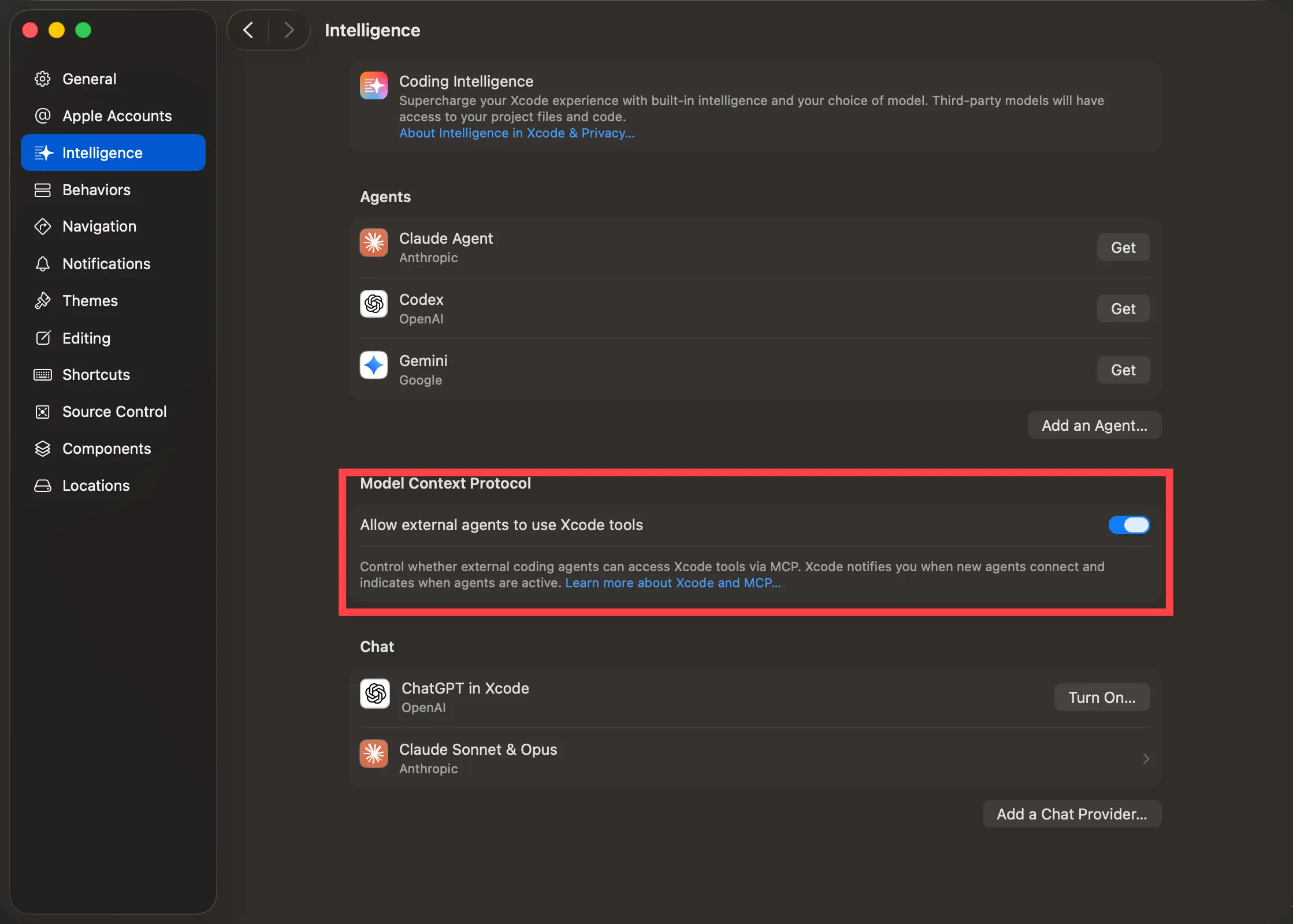
同一頁上面還有一排 Agents,列著 Claude Agent、Codex、Gemini,旁邊有「Get」按鈕。這些是 Xcode 內建的 AI Agent,要在 Xcode 裡面用的。我用的是外面這個 Claude Code,所以不需要安裝。
Claude Code 這邊,比照 Apple 官方文件加上這個 MCP:
claude mcp add --transport stdio --scope local xcode -- xcrun mcpbridge連接後遇到兩個狀況:
- Xcode 需要開著:這個 MCP 是橋接到正在執行的 Xcode,Xcode 關著的話直接失敗,錯誤訊息是
no running Xcode processes found - 剛打開 Xcode 時會逾時:
claude mcp get xcode一開始顯示「Connected · tools fetch failed」,等 Xcode 開一陣子再測,就變成正常的「Connected」
工具清單裡有「build 並產生 Preview 截圖」這類工具,實際好不好用,等開始寫功能再看。目前驗證還是以 xcodebuild 為主,MCP 當輔助,因為 xcodebuild 的結果比較容易留下紀錄。
4. 規範檔長什麼樣子
先在 repo 裡初始化 Spectra,同時產生 Claude Code 和 Codex 用的 skill:
spectra init --tools claude,codex接著把 Day 7 整理的東西寫進四份檔案:
| 檔案 | 寫了什麼 |
|---|---|
AGENTS.md | 分工、開發流程、build 和測試指令、驗證、停止條件、回報格式、資料隱私 |
CLAUDE.md | 第一行 @AGENTS.md 匯入共用規則,再補上 /codex:rescue 和 Xcode MCP 的用法 |
openspec/config.yaml | 專案背景,以及 proposal、specs、design、tasks 四種文件的撰寫規則 |
plan.md | 7 個功能的順序,還有這次不做的事 |
CLAUDE.md 只有匯入加上幾行 Claude Code 專屬的說明,規則本身都在 AGENTS.md,這樣 Codex 和 Claude Code 讀到的是同一套。
openspec/config.yaml 裡的規則,之後每次用 Spectra 開規格都會自動套用,例如:
rules:
  specs:
    - Scenario 寫成可以觀察的行為,不寫實作方式
    - 會存資料的功能,要有「App 關掉重新打開,資料還存在」的情境
  tasks:
    - 每個 task 列出預期會修改的檔案
    - 「怎麼測試」跟「驗收條件」分開寫
另外補了 .gitignore,Xcode 的個人設定(xcuserdata/)和 build 產物不進 git。
5. 卡在模擬器
專案打開後,Xcode 右上角顯示「iOS 26.5 Not Installed」。這是 iOS 26.5 的平台和模擬器,要另外下載,我用指令下載:
xcodebuild -downloadPlatform iOS -architectureVariant arm64總共 8.52 GB,從凌晨 00:50 下載到 04:23,花了三個半小時。
我想說不裝模擬器,至少先編譯看看有沒有錯,結果連編譯都不行:
error: iOS 26.5 is not installed. Please download and install the platform
from Xcode > Settings > Components.
Xcode 26 把 iOS 平台跟模擬器綁在一起,沒裝的話,不只不能跑模擬器,連 build 都跑不了。測試、Preview、Day 7 訂的驗收流程,全部都要等它下載完。
6. 第一次 build 和測試
模擬器裝好之後,照 AGENTS.md 裡寫的指令跑:
xcodebuild -project Teammate.xcodeproj -scheme Teammate \
  -destination 'platform=iOS Simulator,name=iPhone 17' build        # 9 seconds
xcodebuild -project Teammate.xcodeproj -scheme Teammate \
  -destination 'platform=iOS Simulator,name=iPhone 17' \
-only-testing:TeammateTests test # about 2 minutes| 項目 | 結果 |
|---|---|
| build | 成功,9 秒 |
| 單元測試 | 跑了 1 個、通過 1 個、失敗 0 個 |
| 安裝到模擬器並啟動 | 成功 |
Xcode 範本的畫面只有一個空白清單,所以我另外請 Claude Code 做了一個「今天的交接」待辦畫面當 prototype:用假資料、可以打勾,還不會存資料。這是還在試、之後不一定會留下來的畫面,所以沒有開 Spectra 規格。
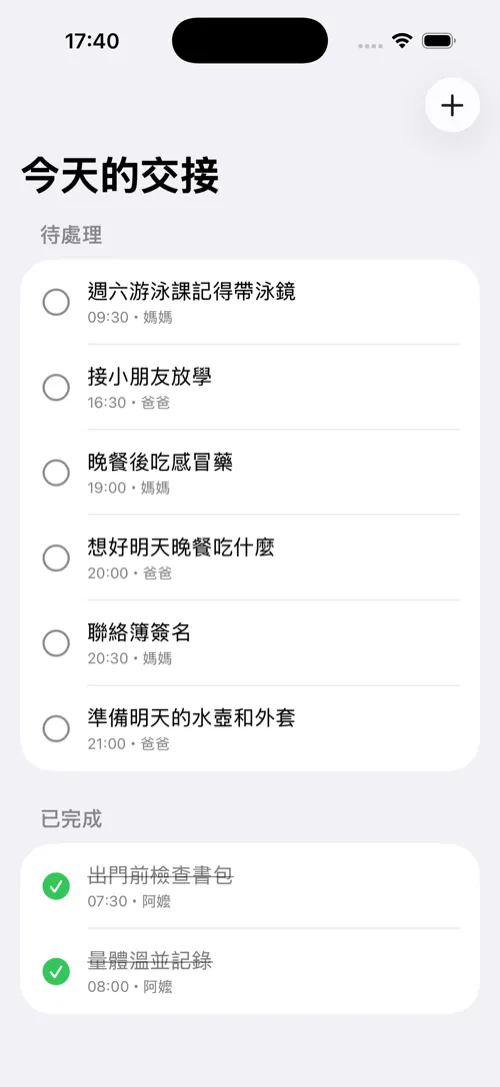
有一個地方值得注意:那 1 個通過的測試,是 Xcode 範本附的空測試,裡面一行檢查都沒有,也照樣顯示通過。所以「測試有跑、全部通過」還不夠,之後每個功能的測試,都要真的檢查到行為。
明天
Day 9 要決定 App 第一版做哪些功能:投票頁收集到的痛點,各自對應 App 的哪個功能、這次先做哪些、哪些先不做,順便把 plan.md 的功能清單正式整理好。